Как выбрать SSD для PlayStation 5: скорость и охлаждение
Игры для PlayStation 5 могут занимать десятки, а иногда и больше сотни гигабайт. С обновлениями и дополнениями свободное место заканчивается еще быстрее. Приходится удалять старые игры, чтобы установить новые, или постоянно переносить файлы между накопителями. Избежать этого можно с помощью дополнительного SSD.
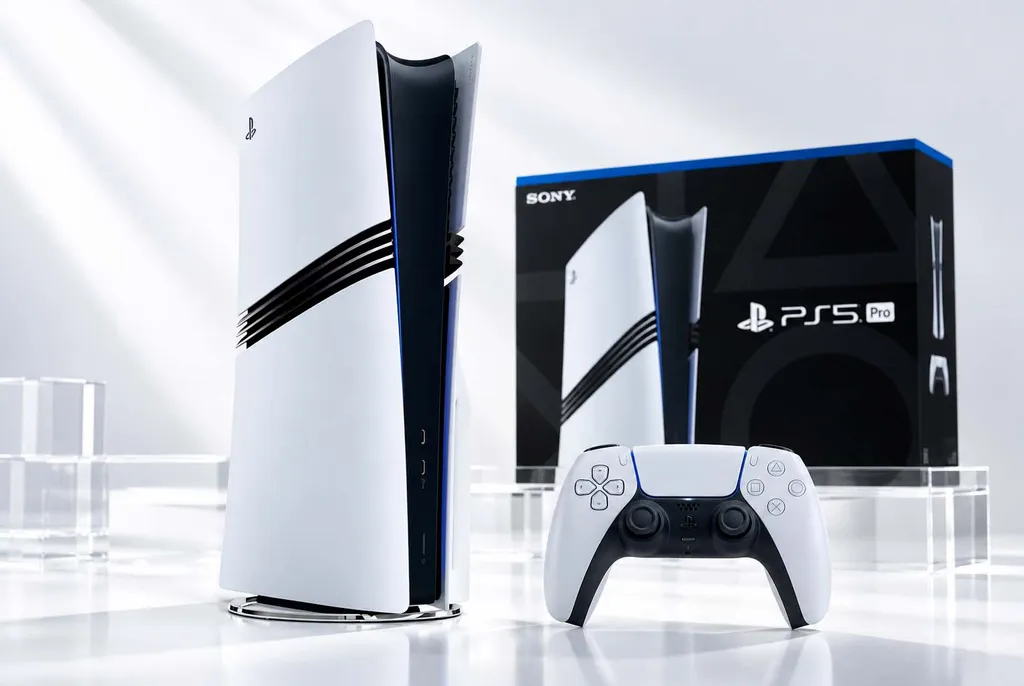
В PS5 есть специальный слот M.2, который позволяет расширить память без замены штатного накопителя. Он предусмотрен в оригинальной PlayStation 5, PS5 Slim и PS5 Pro. На установленный SSD можно загружать игры и запускать их прямо с него. Однако подойдет не любой накопитель. При выборе нужно учитывать интерфейс, скорость, размеры и охлаждение.
Какой SSD подходит для PlayStation 5
Для расширения памяти PS5 нужен накопитель M.2 NVMe с интерфейсом PCIe 4.0 x4 и разъемом Key M. Обычный SATA SSD не подойдет, даже если внешне он похож на совместимую модель. Важно проверить и физические размеры, поскольку пространство внутри консоли ограничено.
PlayStation 5 поддерживает несколько форм-факторов, самый распространенный из которых M.2 2280 длиной 80 мм. Допустимая емкость составляет от 250 ГБ до 8 ТБ. При этом подходящего разъема недостаточно. Накопитель должен соответствовать требованиям по производительности и размерам системы охлаждения.
Основные характеристики SSD для PS5:
- Интерфейс PCIe Gen4 x4 с поддержкой NVMe и разъемом Key M.
- Рекомендуемая скорость последовательного чтения от 5500 МБ/с.
- Форм-фактор 2230, 2242, 2260, 2280 или 22110.
- Ширина с охлаждением до 25 мм, общая толщина до 11,25 мм.
Скорость чтения от 5500 МБ/с считается рекомендуемым ориентиром. Гнаться за самыми высокими показателями необязательно. Например, SSD с заявленной скоростью 7000 МБ/с не будет загружать игры пропорционально быстрее, чем модель на 5500 МБ/с. На практике разница зависит от конкретной игры и особенностей работы с данными.

Для SSD в PlayStation 5 необходимо эффективное охлаждение. Радиатор или другая подходящая теплоотводящая конструкция помогает избежать перегрева накопителя при длительной работе.
Зачем SSD нужен радиатор
Во время чтения и записи данных высокоскоростные SSD нагреваются. Если температура становится слишком высокой, накопитель может снижать скорость, чтобы защитить электронные компоненты. Поэтому охлаждение особенно важно при установке внутри корпуса консоли.
Проще всего купить SSD с уже установленным радиатором, который подходит для PS5. Для моделей без охлаждения радиатор можно приобрести отдельно. Главное, чтобы общая толщина конструкции не превышала 11,25 мм. Над платой допускается до 8 мм, под ней до 2,45 мм.
Слишком высокий радиатор может помешать закрыть крышку отсека. Не стоит пытаться установить ее с усилием или крепить дополнительное охлаждение поверх заводского. Лучше заранее проверить размеры конкретной модели, особенно если радиатор продается отдельно.
Сколько дополнительной памяти выбрать
Здесь многое зависит от игровой библиотеки. Если одновременно установлено несколько проектов, большой объем может и не понадобиться. Но когда на консоли хранятся крупные игры, дополнения и проекты для нескольких пользователей, свободное пространство расходуется заметно быстрее.
SSD на 1 ТБ подойдет, если игры регулярно удаляются после прохождения. Объем 2 ТБ позволит реже заниматься очисткой памяти и держать больше проектов установленными. Накопители на 4 ТБ и выше стоит рассматривать владельцам больших коллекций, хотя такое расширение обойдется дороже.
Важно учитывать, что дополнительный SSD работает вместе со штатной памятью PS5, а не заменяет ее. Можно использовать и внешний USB-диск, но у него другие возможности. Игры для PS5 разрешается хранить на внешнем накопителе, однако для запуска их придется перенести во внутреннее хранилище или на M.2 SSD. А вот совместимые игры для PS4 можно запускать непосредственно с USB-диска.
Как самостоятельно установить SSD в PS5
Для установки понадобится крестовая отвертка и ровная поверхность, на которой удобно разместить консоль. Перед началом желательно обновить системное программное обеспечение PS5. Затем нужно полностью выключить устройство, отсоединить кабели и дать корпусу остыть.
Способ снятия внешней панели зависит от версии консоли. У оригинальной PS5 серии CFI-1000 снимается боковая крышка. У PS5 Slim и Pro серий CFI-2000/7000 отсек расположен под соответствующей треугольной панелью. Поэтому сначала стоит проверить номер модели своей консоли. Дальнейшая установка проходит примерно одинаково:
- Положите выключенную консоль на устойчивую поверхность с мягкой подложкой. Перед работой коснитесь заземленного металлического предмета, чтобы снять статическое электричество.
- Снимите нужную панель корпуса, найдите металлическую крышку отсека M.2 и открутите удерживающий ее винт.
- Открутите внутренний крепежный винт и переставьте дистанционную втулку в положение, соответствующее длине SSD.
- Держите накопитель за края. Совместите контакты с разъемом и аккуратно вставьте плату под небольшим углом до упора.
- Опустите свободный конец SSD на дистанционную втулку и закрепите винтом. Сильно затягивать его не нужно.
- Проверьте, не мешает ли радиатор закрытию отсека. Установите металлическую крышку и верните внешнюю панель корпуса на место.
- Подключите кабели, включите консоль и выполните форматирование накопителя, следуя инструкциям на экране.
После установки плата должна лежать ровно, а контакты полностью входить в разъем. Если SSD не встает на место, не пытайтесь вставить его силой. Лучше еще раз проверить положение накопителя и крепежа. Включать консоль со снятой внешней панелью не следует.

При первоначальном форматировании все данные на установленном SSD удаляются. Если накопитель уже использовался, заранее сохраните нужные файлы. Штатная память PS5 при этом не затрагивается.
Что делать после установки
После форматирования дополнительный накопитель появится в настройках консоли. Откройте раздел «Настройки», затем «Память» и выберите SSD M.2. Здесь можно посмотреть свободное пространство, проверить занятый объем и управлять установленными играми.
Перенести уже загруженные игры можно через «Библиотеку игр». Выберите нужный проект, нажмите кнопку параметров и откройте «Переместить игры и приложения». После этого останется указать нужное хранилище. Если хотите, чтобы новые игры сразу устанавливались на дополнительный SSD, измените расположение загрузок в разделе «Настройки» → «Память» → «Место установки».
На что обратить внимание перед покупкой
Надпись M.2 на упаковке еще не означает, что накопитель подойдет для PlayStation 5. Сначала проверьте интерфейс PCIe 4.0 x4, затем скорость чтения и размеры. Особенно внимательно стоит смотреть на габариты моделей с заводским радиатором.
Необязательно переплачивать за самые высокие показатели скорости. Если SSD соответствует требованиям консоли, разумнее сравнить варианты по объему памяти, охлаждению и цене. Накопитель с готовым радиатором удобен еще и тем, что не придется отдельно подбирать совместимую систему охлаждения.
| Критерий | Что проверить | Практический смысл | Кому важно |
|---|---|---|---|
| Интерфейс | PCIe 4.0 x4, NVMe | Совместимость со слотом PS5 | Всем покупателям |
| Скорость чтения | Рекомендуется от 5500 МБ/с | Соответствие ориентиру Sony | Тем, кто выбирает производительный SSD |
| Объем памяти | 1, 2, 4 ТБ и другие поддерживаемые варианты | Количество одновременно установленных игр | Владельцам больших библиотек |
| Охлаждение | Радиатор или совместимый теплоотвод | Контроль нагрева при нагрузке | Всем покупателям |
| Габариты | Толщина до 11,25 мм с охлаждением | Возможность закрыть отсек расширения | Тем, кто покупает SSD с радиатором |
Удобнее сначала отобрать накопители, которые точно соответствуют требованиям PS5, а затем сравнить их стоимость и емкость. Для самостоятельной установки обычно проще выбрать модель с готовым радиатором. При этом разница в паспортной скорости между двумя совместимыми SSD может быть практически незаметна во многих играх.
Перед покупкой также стоит проверить точный артикул и комплектацию. Одна и та же линейка SSD может выпускаться в версиях с радиатором и без него. Кроме того, имеет значение гарантия производителя и условия обслуживания накопителя.

Стоит ли расширять память PlayStation 5
Дополнительный M.2 SSD избавляет от необходимости постоянно освобождать место под новые игры. Штатная память остается доступной, а установленный накопитель можно использовать для загрузки и запуска игр PS5 и PS4. При этом никаких внешних кабелей или отдельных устройств рядом с консолью не понадобится.
Для небольшой игровой библиотеки обычно достаточно 1 ТБ. Если хочется хранить больше крупных проектов и реже удалять пройденные игры, стоит рассмотреть 2 ТБ или более вместительный вариант. Главное, выбрать SSD с подходящим интерфейсом, скоростью и охлаждением. Тогда расширение памяти не потребует сложной настройки и позволит пользоваться консолью без постоянных ограничений по свободному месту.