Переход с Windows на macOS: основные отличия систем
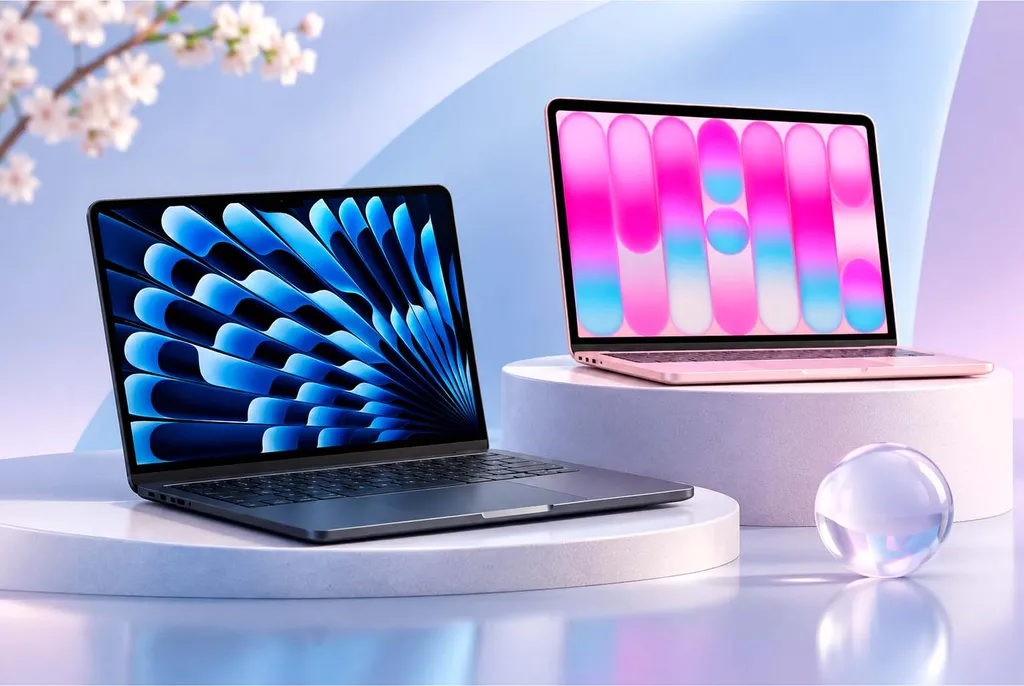
После многих лет работы в Windows переход на macOS может оказаться непривычным. На MacBook по-другому устроены работа с файлами, управление окнами, установка программ и некоторые сочетания клавиш. При этом привычные задачи никуда не исчезают. Можно редактировать документы, пользоваться браузером, общаться по видеосвязи и обрабатывать фотографии.
Основные различия связаны с устройством интерфейса и управлением компьютером. К большинству из них довольно быстро привыкаешь, но некоторые особенности лучше изучить заранее. Особенно если MacBook планируется использовать для работы, учебы или специализированных программ.

Finder, Dock и клавиатура: что изменится после Windows
В Windows для работы с папками и документами используется Проводник, а в macOS его заменяет Finder. Здесь можно открывать и сортировать файлы, создавать папки, подключать внешние накопители и просматривать содержимое компьютера. В боковом меню находятся основные разделы, включая «Документы», «Загрузки» и «Программы». Принцип работы знакомый, хотя расположение некоторых команд отличается.
Вместо панели задач в macOS используется Dock. В нем находятся значки приложений, которые можно закреплять, удалять или переставлять местами. Для быстрого поиска файлов, программ и настроек есть Spotlight. Достаточно нажать Command + пробел и начать вводить название.
С клавиатурой тоже придется немного освоиться. Многие знакомые сочетания сохранились, но вместо Ctrl в них чаще используется Command. Клавиша Option во многих случаях выполняет функции, похожие на Alt в Windows. Для начала полезно запомнить несколько комбинаций:
- Command + C и Command + V позволяют копировать и вставлять текст или файлы.
- Command + Tab переключает между открытыми приложениями.
- Command + W закрывает текущее окно или вкладку, а Command + Q завершает приложение.
- Shift + Command + 5 открывает инструменты для снимков и записи экрана.
Есть и менее очевидные отличия. Например, для перемещения файла в Finder его сначала копируют через Command + C, а затем используют Option + Command + V. Привычное сочетание Ctrl + X из Проводника здесь не работает таким же образом.
На Mac закрытие окна не всегда завершает работу программы. Приложение может оставаться запущенным, даже если его окно больше не отображается. Чтобы полностью закрыть программу, используйте Command + Q или пункт «Завершить» в ее меню.
Как изменится повседневная работа с MacBook
Первое заметное отличие касается управления окнами. В macOS кнопки закрытия, сворачивания и разворачивания находятся слева. Зеленая кнопка также открывает варианты размещения окон. Если одновременно запущено много приложений, пригодится Mission Control. С его помощью удобно просматривать открытые окна и переключаться между рабочими столами.
Отдельного внимания заслуживает трекпад MacBook. Он поддерживает жесты для прокрутки страниц, переключения рабочих столов и просмотра открытых окон. Контекстное меню обычно вызывается нажатием двумя пальцами. Направление прокрутки после Windows тоже может показаться непривычным, но его можно изменить в настройках.
Установка программ устроена немного иначе. Вместо привычных файлов .exe приложения для macOS загружают из App Store или с сайтов разработчиков. Установщики могут иметь расширения .dmg и .pkg. Иногда достаточно перенести значок программы в папку «Программы», в других случаях нужно пройти несколько шагов установки.
С повседневными задачами серьезных сложностей обычно не возникает. Браузеры, офисные приложения, почтовые клиенты и сервисы видеосвязи доступны на обеих платформах. А вот специализированное ПО требует отдельной проверки. Некоторые программы выпускаются только для Windows, и установить их на Mac обычным способом не получится.

Какие нюансы стоит учитывать перед покупкой MacBook
Начать стоит с проверки рабочих программ. Если для учебы или работы требуется определенный редактор, инженерное ПО или корпоративное приложение, убедитесь, что существует совместимая версия для macOS. То же касается игр. Не все проекты, доступные на Windows, поддерживают компьютеры Apple.
Перенести документы и другие данные со старого компьютера можно через «Ассистент миграции», облачное хранилище или внешний накопитель. С последним есть нюанс. macOS обычно умеет читать диски NTFS, но штатная запись на них ограничена. Если накопитель планируется регулярно использовать и с Windows, и с Mac, удобнее выбрать файловую систему exFAT.
При выборе самого MacBook важно учитывать объем оперативной памяти, вместимость SSD, диагональ экрана и количество разъемов. Для браузера, документов и учебы можно рассматривать компактные модели. Если предстоит работать с большими фотографиями, монтировать видео или запускать несколько требовательных программ одновременно, стоит присмотреться к конфигурациям с большим объемом памяти. У современных MacBook с чипами Apple увеличить ее после покупки нельзя.
Перед покупкой проверьте раскладку клавиатуры, региональную комплектацию и доступные разъемы. Интерфейс macOS можно переключить на русский язык независимо от обозначений на клавишах, но отсутствие кириллицы может мешать при наборе текста.
Какие различия действительно влияют на удобство работы
К расположению кнопок и новым сочетаниям клавиш привыкнуть сравнительно легко. Гораздо важнее заранее убедиться, что на MacBook будут работать необходимые приложения и подключаемые устройства. Именно такие ограничения могут повлиять на привычный рабочий процесс.
Для одних пользователей переход почти полностью сведется к знакомству с новым интерфейсом. Другим придется изменить способ организации файлов, подобрать альтернативные программы или пересмотреть привычные сценарии многозадачности. Основные отличия Windows и macOS удобно сравнить по повседневным операциям.
| Задача | Windows | macOS | Что важно на практике |
|---|---|---|---|
| Работа с файлами | Проводник | Finder | Отличаются расположение меню, навигация и команды перемещения файлов |
| Запуск приложений | Меню «Пуск», панель задач | Dock, Spotlight | Программы можно искать по названию и закреплять в Dock |
| Управление окнами | Панель задач, представление задач | Mission Control, Spaces | Для просмотра и организации окон предусмотрены другие инструменты |
| Горячие клавиши | Ctrl, Alt, Windows | Command, Option, Control | Большинство привычных сочетаний нужно немного переучить |
| Установка программ | .exe, .msi, Microsoft Store | App Store, .dmg, .pkg | Необходимо выбирать установщики, совместимые с macOS |
| Системные процессы | Диспетчер задач | Мониторинг системы | Можно проверять нагрузку на процессор, память и другие ресурсы |
Если компьютер нужен преимущественно для браузера, документов и переписки, большинство отличий не потребует серьезных изменений в работе. Сложнее будет тем, кто постоянно пользуется специализированными программами, часто перемещает файлы между устройствами или привык к определенным сочетаниям клавиш.

При этом к MacBook можно подключать привычную периферию, включая мыши, клавиатуры и мониторы. Главное, чтобы устройства поддерживали нужный тип подключения. Иногда дополнительно потребуются переходники, совместимые драйверы или настройка оборудования.
Стоит ли переходить с Windows на macOS
Для работы с документами, фотографиями, браузером и повседневными приложениями macOS предлагает вполне знакомые возможности. Основное время на привыкание уйдет на Finder, Dock, клавиатурные сочетания и управление окнами. Со временем многие действия становятся такими же привычными, как раньше в Windows.
Перед покупкой MacBook стоит проверить совместимость нужных программ, определиться с объемом памяти и оценить удобство клавиатуры и разъемов. Если все необходимые инструменты доступны на macOS, переход обычно не требует серьезно менять рабочие привычки. Разница будет прежде всего в том, как выполняются знакомые действия.