Steam Deck OLED вместо приставки: игры на большом экране
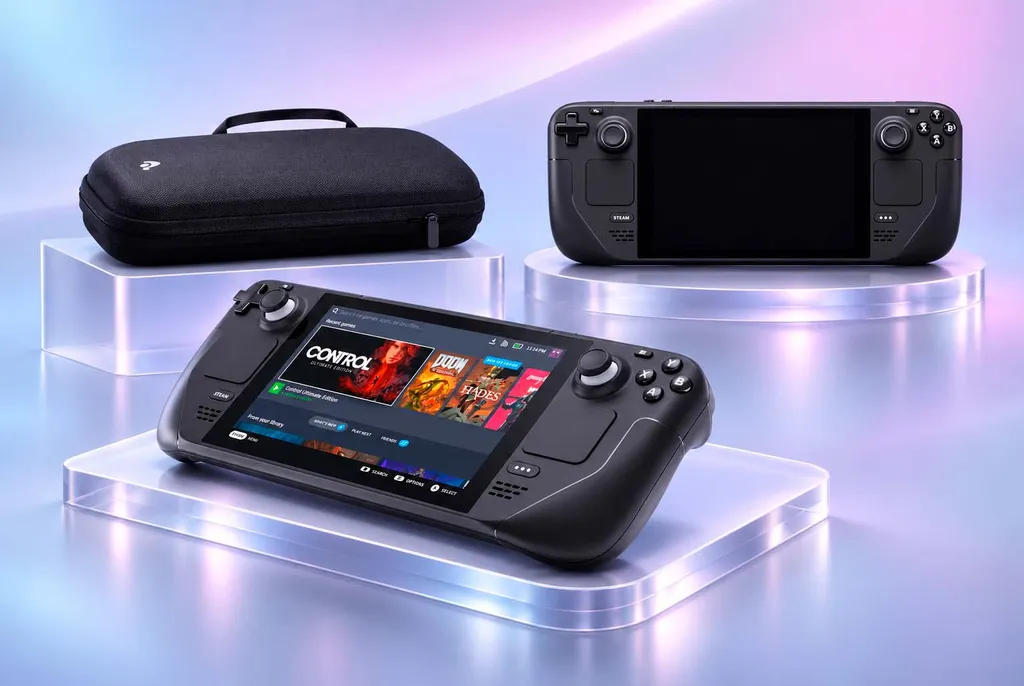
Steam Deck OLED можно использовать как домашнюю приставку. Консоль подключается к телевизору через USB-C и док-станцию, а управлять играми можно с беспроводного геймпада. Такой формат удобен, если хочется запускать игры из библиотеки Steam на большом экране, сидя на диване.
При этом подключение к телевизору не делает Steam Deck мощнее. В некоторых играх придется снижать разрешение, менять настройки графики или подбирать удобную схему управления. Поэтому стоит заранее разобраться, какие аксессуары понадобятся и чего ожидать от консоли в домашнем режиме.

Подключение Steam Deck OLED к телевизору: что потребуется
Steam Deck OLED работает на процессоре AMD с архитектурой Zen 2 и графикой RDNA 2. Консоль получила 16 ГБ оперативной памяти LPDDR5 и HDR OLED-экран диагональю 7,4 дюйма с разрешением 1280 × 800 пикселей и частотой обновления до 90 Гц. Такой набор характеристик рассчитан прежде всего на портативные игры, хотя устройство поддерживает и внешний дисплей.
Для подключения телевизора используется порт USB-C с поддержкой DisplayPort. У официальной док-станции Steam Deck Docking Station есть HDMI 2.0, DisplayPort 1.4, три порта USB-A и разъем Ethernet. Через HDMI передается изображение на телевизор, а USB-порты пригодятся для проводного геймпада, клавиатуры или мыши.
Док-станция поддерживает вывод изображения до 4K при 60 Гц или 1440p при 120 Гц. Но это возможности видеовыхода, а не гарантированная производительность в играх. Для требовательных проектов часто разумнее выбрать 1080p или более низкое разрешение, чтобы получить стабильную частоту кадров.
Для подключения понадобятся совместимая док-станция или USB-C-хаб с видеовыходом, HDMI-кабель и подходящий блок питания. Сам процесс довольно простой:
- Подключите HDMI-кабель к телевизору и док-станции.
- Подсоедините блок питания через USB-C Power Delivery.
- Установите Steam Deck OLED в док-станцию и подключите ее кабель USB-C к консоли.
- Выберите нужный HDMI-вход в меню телевизора.
В игровом режиме изображение обычно автоматически переключается на телевизор, а встроенный экран Steam Deck отключается. Для питания подойдет штатный адаптер на 45 Вт или совместимый блок достаточной мощности.
Возможность вывода 4K не означает, что все игры будут работать в таком разрешении с высокой частотой кадров. Плавность и качество изображения зависят от самой игры и выбранных графических настроек.
Как подключить контроллер и настроить управление
Steam Deck OLED поддерживает Bluetooth 5.3, поэтому играть перед телевизором можно с беспроводным геймпадом. Подойдут совместимые контроллеры Xbox и PlayStation. Если удобнее проводное соединение, контроллер можно подключить через USB-порт док-станции.
Для сопряжения переведите геймпад в режим обнаружения, откройте настройки Steam Deck и перейдите в раздел Bluetooth. Останется выбрать контроллер в списке доступных устройств. После подключения с его помощью можно перемещаться по меню SteamOS и запускать игры.
Настроить кнопки помогает Steam Input. Система поддерживает готовые раскладки и позволяет менять назначение элементов управления. Это пригодится в компьютерных играх, где изначально предполагалось использование клавиатуры и мыши. Правда, некоторые проекты даже с дополнительными настройками остаются не слишком удобными для геймпада.
Для совместных игр можно подключить несколько контроллеров. Здесь главное, чтобы сама игра поддерживала локальный многопользовательский режим. Звук при HDMI-подключении можно выводить через динамики телевизора или подключенную к нему акустику.

Игры на большом экране и повседневное использование
Одно из главных удобств Steam Deck OLED связано с библиотекой Steam. Можно играть дома на телевизоре, а затем отсоединить консоль и продолжить на встроенном экране. Если игра поддерживает Steam Cloud, сохранения синхронизируются с облаком, что упрощает переход между устройствами.
Для домашнего формата хорошо подходят платформеры, гонки, приключения и другие игры с поддержкой геймпада. В динамичных проектах особенно важны стабильная частота кадров и небольшая задержка управления. Поэтому на телевизоре стоит включить игровой режим, который уменьшает дополнительную обработку изображения.
Для подключения к интернету в Steam Deck OLED предусмотрен Wi-Fi 6E, а официальная док-станция оснащена разъемом Ethernet. Проводное соединение пригодится, если беспроводная сеть работает нестабильно. Впрочем, качество онлайн-игр зависит и от роутера, интернет-соединения и серверов конкретного проекта.
Аккумулятор емкостью 50 Вт·ч обеспечивает от 3 до 12 часов игры в портативном режиме в зависимости от нагрузки. Дома консоль можно держать подключенной к питанию через док-станцию. Тогда не придется следить за оставшимся зарядом во время каждой игровой сессии.
Что важно проверить перед покупкой
Steam Deck OLED выпускается с накопителями на 512 ГБ и 1 ТБ. По производительности версии одинаковые, поэтому выбирать стоит исходя из размера игровой библиотеки. Если одновременно установлено несколько крупных проектов, дополнительное пространство будет полезным. При необходимости память обеих версий можно расширить картой microSD.
У модели на 1 ТБ есть еще одно отличие. Ее экран получил антибликовое стекло с травлением, которое уменьшает отражения. Это полезно при игре на самой консоли, особенно в ярко освещенном помещении. Если Steam Deck большую часть времени будет подключен к телевизору, такая особенность вряд ли станет решающей.
Перед покупкой стоит проверить и совместимость любимых игр. SteamOS основана на Linux, а многие Windows-проекты запускаются через Proton. Статус Verified означает, что игра проверена на совместимость со Steam Deck. Пометка Playable допускает некоторые неудобства или дополнительные настройки. Отдельные игры, особенно с определенными системами античита, могут вообще не запускаться.
Не менее важно подобрать док-станцию. Она приобретается отдельно, а сторонний USB-C-хаб должен поддерживать вывод видео и питание Power Delivery. Обычный переходник с USB-C для этой задачи подойдет не всегда. Заодно стоит проверить комплектацию самой консоли и условия гарантии.
Если Steam Deck OLED нужен преимущественно для игр на телевизоре, при выборе между 512 ГБ и 1 ТБ лучше ориентироваться на объем накопителя. Производительность у обеих версий одинаковая, а антибликовое стекло полезнее в портативном режиме.
Какие настройки влияют на удобство игры на телевизоре
После подключения Steam Deck OLED стоит проверить настройки изображения. В SteamOS можно выбрать разрешение внешнего дисплея и частоту обновления. Устанавливать самые высокие значения необязательно, особенно если игра начинает заметно терять в плавности.
На комфорт влияют и другие параметры. Например, качество соединения с контроллером, настройки управления и стабильность интернета. Причем важность каждого из них зависит от того, во что вы собираетесь играть. Для домашних игровых сессий стоит учитывать следующие особенности.
| Параметр | Что проверить | Практическое значение | Когда особенно важно |
|---|---|---|---|
| Разрешение | Настройки SteamOS и игры | Влияет на четкость и нагрузку на графику | Требовательные игры |
| Частота обновления | Возможности телевизора и док-станции | Определяет доступную плавность изображения | Динамичные игры |
| Контроллер | Bluetooth, Steam Input | Позволяет подобрать удобную раскладку кнопок | Игры с дивана |
| Подключение к сети | Wi-Fi или Ethernet | Влияет на стабильность соединения | Онлайн-игры |
| Совместимость игр | Статус Verified или Playable | Помогает оценить возможные ограничения | Перед покупкой игр |
В большинстве случаев стабильная частота кадров важнее высокого разрешения. Если игра начинает тормозить на телевизоре, попробуйте снизить разрешение рендеринга или отдельные графические настройки. Универсального набора параметров здесь нет. То, что хорошо работает в одной игре, может оказаться слишком требовательным для другой.
Если телевизор не показывает изображение, проверьте HDMI-вход и кабель. В SteamOS также есть безопасный режим внешнего дисплея, который помогает при проблемах с совместимостью параметров вывода. Если пропал звук, проверьте выбранное устройство воспроизведения. При задержках управления стоит убедиться, что беспроводному соединению с геймпадом ничего не мешает.

Стоит ли использовать Steam Deck OLED вместо домашней приставки
Steam Deck OLED интересен прежде всего возможностью играть дома и в дороге на одном устройстве. Консоль подключается к телевизору, поддерживает внешние контроллеры и запускает совместимые игры из Steam. Такой формат особенно удобен, если вы привыкли к компьютерным играм, но иногда предпочитаете играть на большом экране.
Однако полностью заменить мощный игровой ПК или стационарную приставку Steam Deck OLED сможет не во всех случаях. В требовательных проектах придется подбирать графические настройки, а совместимость некоторых игр стоит проверять заранее. Если подобные ограничения не мешают, консоль вполне можно использовать как домашнюю игровую систему, которую при необходимости легко взять с собой.
В этом видео показано использование Steam Deck OLED в портативном режиме и на большом экране: