
Первые настройки нового iPhone: что сделать сразу
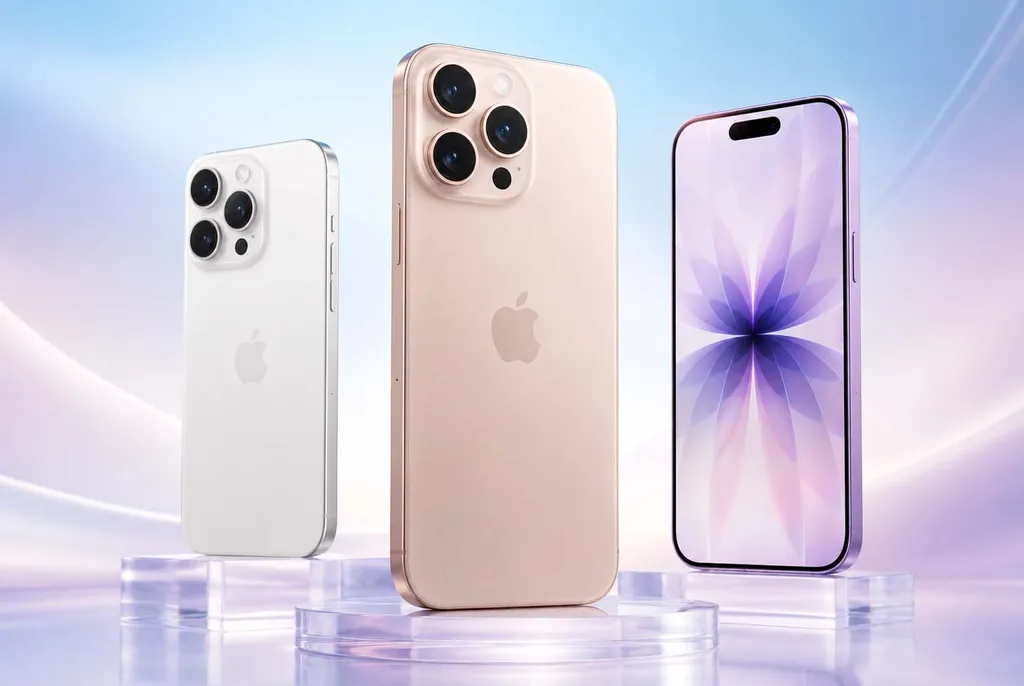
Новый iPhone можно активировать за несколько минут, но быстрая активация и полноценная настройка являются разными задачами. После первого запуска стоит проверить перенос информации, защиту аккаунта, резервное копирование и параметры конфиденциальности.
Необязательно менять все настройки сразу. Сначала подготовьте устройство к безопасной работе, а затем переходите к уведомлениям, экрану, камере и дополнительным функциям.
Что подготовить перед первым включением
Для активации понадобится стабильное подключение к интернету. Если данные переносятся со старого iPhone, зарядите оба устройства и положите их рядом.
Проверьте, что вы помните данные Apple Account и имеете доступ к доверенному номеру телефона. Во время входа может потребоваться код подтверждения.
Перед началом полезно подготовить:
- старый смартфон;
- пароль от Apple Account;
- код-пароль старого iPhone;
- доступ к Wi-Fi;
- зарядные кабели;
- данные оператора для подключения SIM или eSIM.
Если старый телефон планируется продать, не стирайте его до завершения переноса и проверки нового устройства.
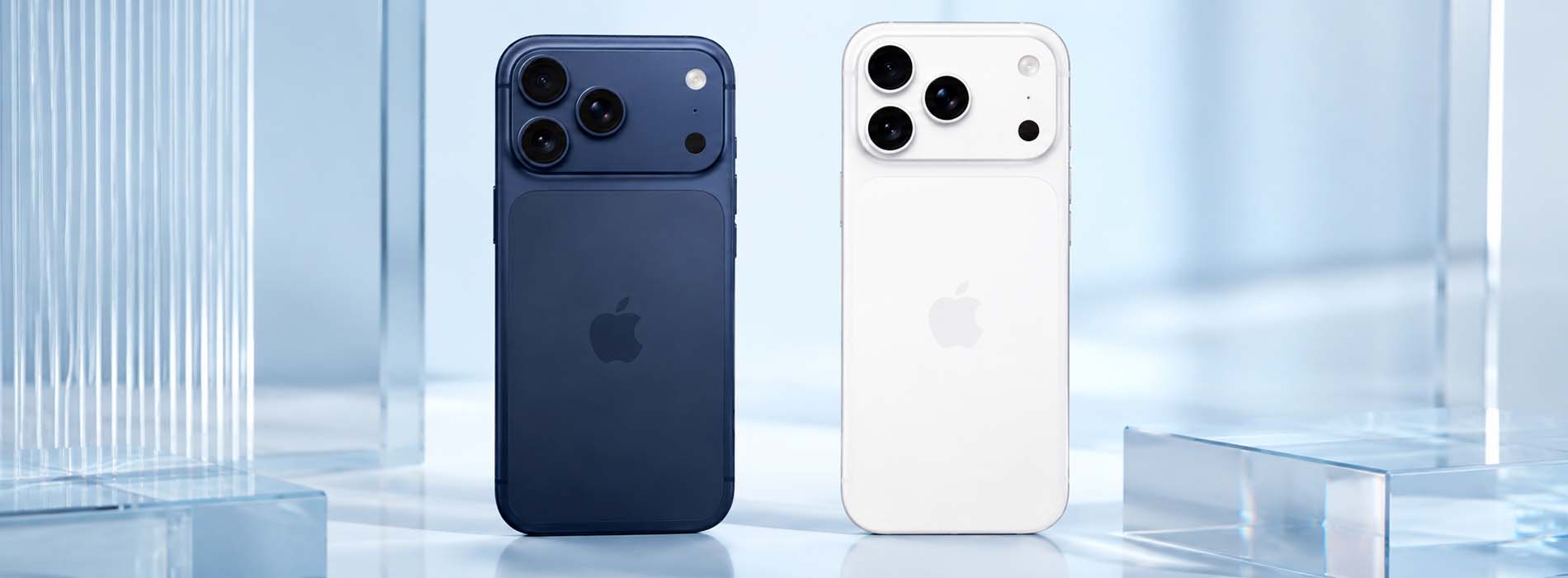
Не удаляйте данные со старого iPhone сразу после завершения полосы переноса. Сначала откройте фотографии, контакты, сообщения, заметки и важные приложения на новом устройстве.
Шаг 1. Запустите первоначальную настройку
После включения выберите язык и регион. Регион влияет на формат даты, валюту, доступные функции и некоторые параметры клавиатуры.
Затем подключитесь к Wi-Fi или мобильной сети, если устройство уже поддерживает активное подключение. Без интернета часть этапов будет недоступна.
На экране появится предложение использовать быстрое начало. Этот способ подходит для переноса информации с другого устройства Apple.
Шаг 2. Перенесите данные
При переносе со старого iPhone можно использовать быстрое начало. Устройства размещаются рядом, после чего новый смартфон получает основные настройки, аккаунт и выбранные данные.
Другой вариант заключается в восстановлении из резервной копии iCloud или компьютера. Он удобен, если старого устройства уже нет рядом, но актуальная копия была создана заранее.
При переходе с Android используется отдельный процесс переноса. Контакты, фотографии и часть другой информации можно перенести во время первоначальной настройки.
Продолжительность зависит от объема данных и скорости сети. Даже после появления рабочего стола приложения и фотографии могут продолжать загружаться в фоне.
Какой способ переноса выбрать
Каждый вариант подходит для своей ситуации. Таблица помогает понять различия до начала настройки.
| Способ | Что требуется | Преимущество | Что учитывать |
| Быстрое начало | Старый iPhone рядом | Перенос настроек и данных напрямую | Оба устройства должны быть заряжены |
| Копия iCloud | Актуальная резервная копия | Старый iPhone не обязательно держать рядом | Скорость зависит от интернета |
| Копия на компьютере | Mac или ПК с резервной копией | Перенос без загрузки всей копии из облака | Нужны кабель и доступ к компьютеру |
| Перенос с Android | Старый Android-смартфон | Можно перенести основные категории данных | Часть приложений придется установить заново |
| Настройка как нового | Apple Account | Чистая система без старых файлов | Данные и приложения добавляются вручную |
Для большинства владельцев старого iPhone удобно быстрое начало. Настройка как нового устройства подходит тем, кто не хочет переносить накопившиеся приложения и параметры.
Какой бы способ ни использовался, важные данные нужно проверить вручную.
Шаг 3. Настройте Apple Account
Apple Account связывает iPhone с iCloud, магазином приложений, подписками и поиском устройства. Используйте собственную учетную запись и не передавайте пароль другим людям.
Проверьте доверенный номер телефона и способы восстановления. Они понадобятся, если пароль будет забыт или система запросит подтверждение входа.
Не создавайте новый аккаунт только потому, что не удалось сразу вспомнить пароль от старого. В прежней учетной записи могут находиться фотографии, покупки, заметки и подписки.
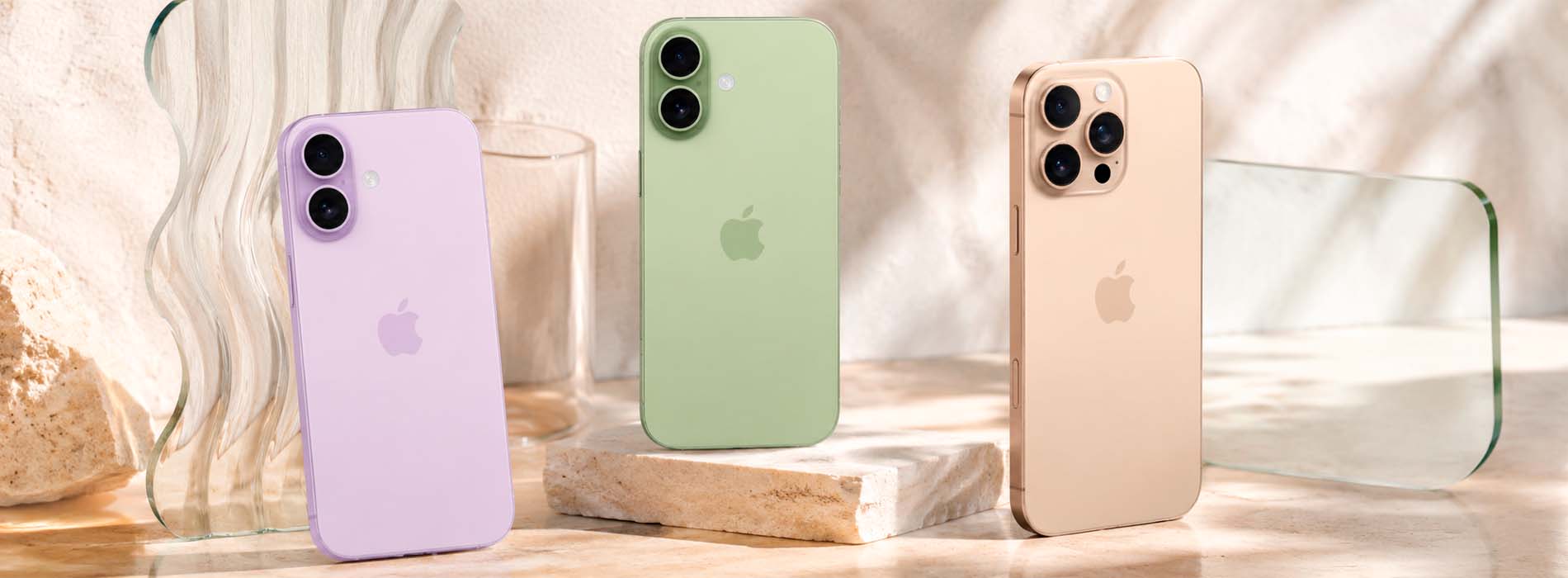
Шаг 4. Установите надежный код-пароль и Face ID
Код-пароль защищает данные и используется в ситуациях, когда Face ID временно недоступен. Не выбирайте простую последовательность цифр или дату рождения.
При настройке Face ID держите iPhone на привычном расстоянии и следуйте движению на экране. Позже можно добавить альтернативный внешний вид, если это требуется.
Face ID используется для разблокировки, подтверждения покупок и входа в совместимые приложения. Для отдельных действий система все равно периодически запрашивает код.
Код-пароль iPhone и пароль Apple Account выполняют разные задачи. Оба значения нужно хранить надежно и не сообщать посторонним.
Шаг 5. Проверьте SIM или eSIM
Способ подключения зависит от модели и региона поставки. Некоторые iPhone используют физическую SIM, другие поддерживают eSIM или комбинацию нескольких линий.
После активации совершите тестовый звонок и проверьте мобильный интернет. Убедитесь, что основной номер выбран для звонков, сообщений и передачи данных.
При использовании двух линий задайте понятные названия, например «Личный» и «Рабочий». Это уменьшает риск звонка или отправки сообщения не с того номера.
Шаг 6. Включите резервное копирование
Резервная копия помогает восстановить информацию при потере, повреждении или замене устройства. Проверьте, включено ли копирование в iCloud и достаточно ли свободного места.
Важно не только включить функцию, но и убедиться, что копия действительно создается. В настройках отображается дата последнего успешного резервного копирования.
Фотографии могут синхронизироваться отдельно через медиатеку iCloud. Синхронизация и полная резервная копия не являются одним и тем же процессом.
Шаг 7. Включите поиск устройства
Функция поиска помогает увидеть iPhone на карте, воспроизвести звук, включить режим пропажи или удалить данные удаленно.
Проверьте, что поиск связан с вашим Apple Account. Также полезно оставить включенной отправку последней геопозиции, если такая настройка доступна.
Не выходите из аккаунта перед продажей устройства, пока не готовы окончательно его очистить. После выхода часть защитных функций перестает работать.
Шаг 8. Обновите iOS
Новый iPhone не всегда поставляется с самой свежей версией системы. После переноса проверьте наличие обновления.
Устанавливать его лучше при стабильном Wi-Fi и достаточном заряде. Перед крупным обновлением убедитесь, что резервная копия завершена.
Обновления содержат исправления, изменения безопасности и новые функции. Необязательно устанавливать бета-версию ради более новых возможностей.
Шаг 9. Проверьте память
После переноса откройте раздел хранилища. Система покажет, сколько места занимают фотографии, приложения, сообщения и другие категории.
Если новый iPhone имеет меньший объем, чем старый, часть данных могла не поместиться локально. Проверьте настройки оптимизации фотографий и загрузку файлов из облака.
Не удаляйте приложения сразу после переноса только из-за временно большого объема системных данных. Индексация и фоновая загрузка могут продолжаться некоторое время.
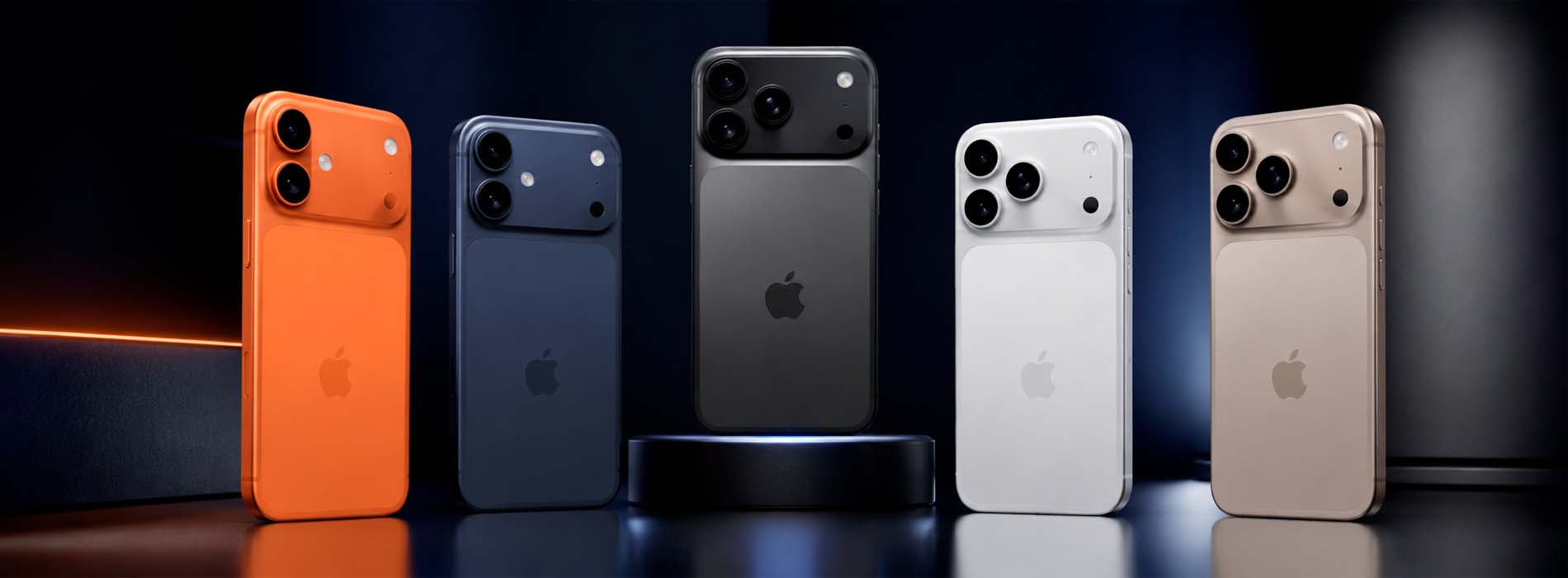
Шаг 10. Настройте конфиденциальность
При первом запуске приложения запрашивают доступ к геопозиции, камере, микрофону, контактам и фотографиям. Не нужно автоматически разрешать все запросы.
Выбирайте доступ в соответствии с назначением программы. Навигатору нужна геопозиция, но простая игра обычно не требует постоянного отслеживания.
Для фотографий можно предоставить доступ только к выбранным снимкам. Для геопозиции доступны варианты однократного разрешения или доступа во время использования.
Шаг 11. Настройте уведомления
Если разрешить уведомления всем программам, новый iPhone быстро начнет отвлекать. Оставьте их для сообщений, банковских приложений, календаря и действительно важных сервисов.
Для магазинов, игр и развлекательных приложений уведомления можно отключить или оставить только в центре уведомлений без звука.
Режимы фокусирования помогают разделить работу, отдых и сон. Их можно настроить позже, когда станет понятно, какие приложения требуют ограничений.
Шаг 12. Проверьте камеру и формат файлов
Настройки камеры зависят от модели. Проверьте разрешение видео, частоту кадров и сохранение параметров между запусками.
Высокое качество увеличивает размер файлов. Если память ограничена, не обязательно постоянно снимать в максимальном режиме.
Сделайте несколько тестовых фотографий и видео. Проверьте звук, фокусировку и сохранение материалов в приложении «Фото».
Что проверить до очистки старого телефона
Откройте контакты, заметки, календарь, фотографии и сообщения. Проверьте банковские приложения и сервисы с двухфакторной авторизацией.
Некоторые программы требуют повторного входа или переноса ключей отдельно. Особенно внимательно отнеситесь к приложениям для кодов подтверждения и корпоративным сервисам.
Контрольный список перед удалением старого устройства:
- контакты перенесены;
- фотографии доступны;
- заметки и календарь синхронизированы;
- мессенджеры открываются;
- банковские приложения настроены;
- резервная копия нового iPhone создана;
- основной номер принимает звонки и сообщения.
Только после этого можно выходить из аккаунта на старом iPhone и стирать содержимое.
Настройка без лишней спешки
Первый запуск нужен для активации, но полноценная подготовка занимает больше времени. Необходимо проверить перенос, безопасность, связь и резервное копирование.
После основных этапов можно заниматься внешним видом, виджетами, экраном блокировки и дополнительными функциями. Они не должны отвлекать от защиты аккаунта и данных.
Хорошо настроенный iPhone начинается не с обоев, а с надежного кода, актуальной резервной копии и проверенного переноса информации.
Перед началом работы с новым iPhone посмотрите подробную инструкцию по его настройке: