Continuity Camera на MacBook: функции и ограничения
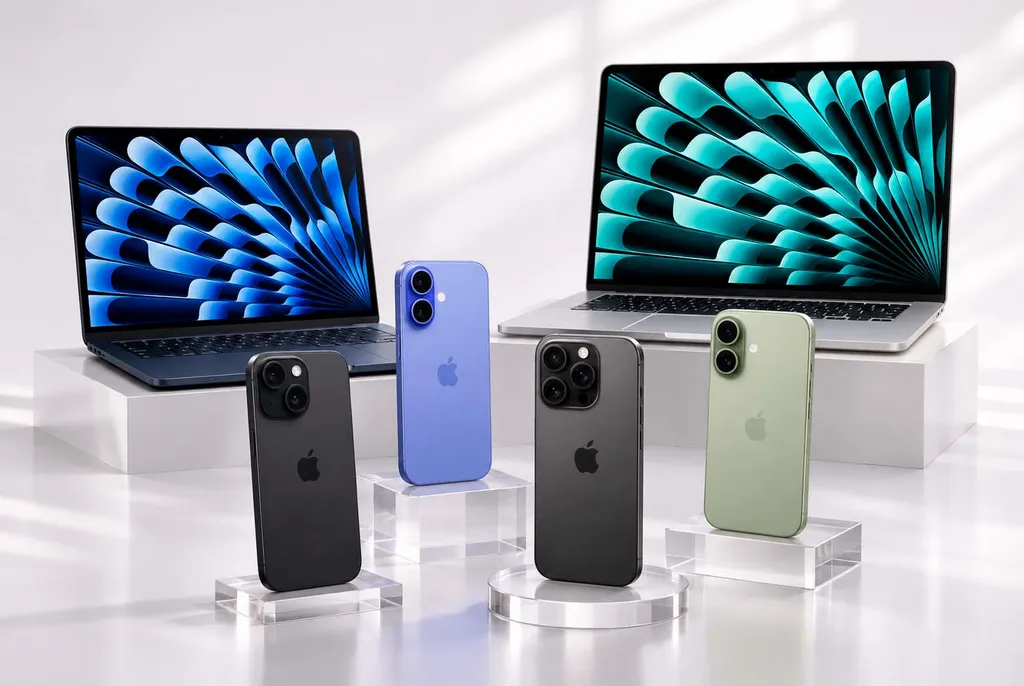
iPhone можно подключить к MacBook и использовать вместо встроенной веб-камеры. Для этого у Apple есть функция Continuity Camera, которая передает изображение с задних камер смартфона на ноутбук. Устанавливать дополнительные приложения не нужно, а подключение работает по Wi-Fi или через USB.
Это удобно для рабочих встреч, онлайн-занятий и видеозвонков, когда хочется получить более качественную картинку или выбрать другой ракурс. Смартфон можно закрепить над экраном ноутбука, включить автоматическое кадрирование или показать собеседнику предметы на столе. Правда, результат во многом зависит от освещения, положения камеры и самого приложения для видеосвязи.

Как работает Continuity Camera и какие устройства совместимы
Continuity Camera поддерживают iPhone XR и более новые модели с iOS 16 или новее. На MacBook должна быть установлена macOS Ventura 13 либо более поздняя версия. Поэтому функция доступна и на некоторых ноутбуках Apple предыдущих поколений, если они соответствуют системным требованиям.
Оба устройства должны использовать одну учетную запись Apple с двухфакторной аутентификацией. Для беспроводного соединения понадобятся включенные Wi-Fi и Bluetooth. Сам смартфон лучше держать рядом с ноутбуком, а режим модема на нем должен быть отключен.
Подключение занимает несколько минут. Перед началом работы нужно проверить основные настройки:
- На iPhone открыть «Настройки», перейти в «Основные», затем в «AirPlay и Непрерывность» и включить «Непрерывную камеру».
- Установить смартфон так, чтобы задние камеры были направлены на пользователя.
- Заблокировать iPhone и расположить его горизонтально, чтобы MacBook мог автоматически обнаружить камеру.
- Открыть FaceTime или другое приложение для видеосвязи и выбрать iPhone в качестве источника изображения.
Если камера не переключилась автоматически, ее можно выбрать в настройках приложения. При подключении через USB также может потребоваться подтвердить доверие к MacBook на экране смартфона.
Для Continuity Camera необязательно покупать новый iPhone. Функция работает и на более ранних совместимых моделях, если смартфон и MacBook соответствуют требованиям по программному обеспечению.
Что дает камера iPhone при видеозвонках
Главное преимущество Continuity Camera связано с использованием задних камер смартфона. Например, у iPhone 15 и iPhone 16 основные камеры имеют разрешение 48 Мп. При хорошем освещении они способны передавать достаточно детализированное изображение. Однако качество видеозвонка зависит еще и от разрешения, которое поддерживает приложение, поэтому количество мегапикселей само по себе не гарантирует заметной разницы.
Полезная функция «В центре внимания» автоматически подстраивает кадр, когда человек меняет положение перед камерой. Можно немного отойти от стола или переместиться в сторону, не поправляя смартфон вручную. Такой режим пригодится во время презентаций, занятий и продолжительных разговоров. При использовании Continuity Camera он поддерживается начиная с iPhone 11.
У этой же модели и более новых iPhone доступен «Обзор стола». Он использует сверхширокоугольную камеру, чтобы показывать рабочую поверхность без постоянного наклона смартфона. Например, можно продемонстрировать рисунок, документ или небольшой предмет, оставив телефон в привычном положении над экраном.
Есть и дополнительные эффекты. Режим «Портрет» размывает задний план, а «Студийный свет» выделяет лицо и немного затемняет фон. Последний работает при подключении iPhone 12 и более новых моделей. Доступность отдельных эффектов зависит от версии macOS и приложения, через которое проходит видеозвонок.
Насколько удобно использовать iPhone вместо веб-камеры
Для комфортного видеозвонка важно правильно закрепить смартфон. Если поставить его на стол, камера окажется ниже уровня лица, а ракурс получится непривычным. Удобнее использовать крепление над дисплеем MacBook. Главное, чтобы телефон держался устойчиво, не перекрывал экран и не мешал открывать крышку ноутбука.
Беспроводное подключение избавляет от лишнего кабеля на рабочем столе. Для коротких встреч этого обычно достаточно, но во время долгих конференций заряд аккумулятора будет расходоваться. В таком случае можно подключить iPhone к питанию или использовать проводное соединение с MacBook, которое позволяет одновременно передавать видео и заряжать смартфон.
Continuity Camera работает с FaceTime и другими приложениями, поддерживающими выбор внешней камеры. Она пригодится для рабочих созвонов, дистанционного обучения и онлайн-консультаций. При этом использовать микрофон iPhone необязательно. Если приложение позволяет выбирать источник звука отдельно, можно оставить микрофон MacBook или подключить гарнитуру.
Есть и небольшое неудобство. Во время видеосвязи смартфон лучше не трогать и оставлять заблокированным. Разблокировка может приостановить передачу изображения, а принятый на iPhone входящий звонок временно прерывает работу камеры. Если видеоконференции занимают большую часть рабочего дня, отдельная веб-камера иногда оказывается удобнее.
Что учесть при выборе iPhone и MacBook
Если смартфон покупается для повседневного использования, ориентироваться только на возможности Continuity Camera не стоит. Гораздо важнее камеры, производительность, автономность и объем памяти для обычных задач. Например, iPhone 15 на 128 ГБ и iPhone 17 на 256 ГБ различаются поколением процессора, возможностями камер и доступным пространством для файлов. Но сама емкость накопителя на качество видеозвонков не влияет.
Стоит обратить внимание и на разъем подключения. Начиная с iPhone 15 используется USB-C, а более ранним совместимым моделям с Lightning потребуется соответствующий кабель. Крепление тоже лучше подбирать под конкретный смартфон и конструкцию MacBook, поскольку не все универсальные держатели одинаково хорошо фиксируют устройства разных размеров.
При выборе ноутбука важнее учитывать привычные рабочие задачи. MacBook Air 13 удобнее регулярно брать с собой, а MacBook Air 15 дает больше места для документов и окон приложений во время конференции. Объем оперативной памяти и накопителя стоит выбирать с учетом используемых программ. Для самой Continuity Camera покупать более мощную конфигурацию обычно не требуется.
Если беспроводное подключение не работает, сначала проверьте Wi-Fi, Bluetooth и обновления систем. Иногда соединению мешают активные AirPlay или Sidecar. Также стоит попробовать подключить смартфон через USB и убедиться, что он правильно расположен и заблокирован.
Какой способ подключения выбрать для разных задач
Беспроводное соединение и USB подходят для разных сценариев. Если нужно быстро подключиться к короткой встрече, удобнее обойтись без кабеля. Для регулярных конференций стоит заранее продумать место для смартфона и его питание. Тогда перед каждым звонком не придется заново устанавливать камеру и искать подходящий ракурс.
Дополнительные режимы имеет смысл выбирать под конкретную задачу. Для обычного разговора хватит стандартного изображения, а во время презентации пригодится автоматическое кадрирование. Если предстоит показывать документы или предметы на столе, удобнее включить «Обзор стола». У каждого варианта есть свои особенности, которые заметнее при частом использовании.

| Сценарий | Что использовать | Практическая польза | Что учитывать |
|---|---|---|---|
| Короткие видеозвонки | Беспроводное подключение | Не нужен кабель между устройствами | Заряд аккумулятора и устойчивость соединения |
| Длительные конференции | Подключение по USB | Передача видео с одновременной зарядкой iPhone | Совместимый кабель и удобное крепление |
| Онлайн-презентации | «В центре внимания» | Автоматическое кадрирование при движении | Совместимость iPhone и версия системы |
| Демонстрация предметов | «Обзор стола» | Показ рабочей поверхности без перестановки камеры | Расположение предметов и освещение |
| Встречи из дома | «Портрет» и «Студийный свет» | Размытие фона и коррекция освещения лица | Поддержка эффектов конкретными устройствами |
Если видеозвонки случаются несколько раз в неделю, беспроводного соединения обычно хватает. Тем, кто постоянно работает с камерой, удобнее закрепить смартфон на одном месте и предусмотреть питание. Так проще поддерживать привычный ракурс и не тратить лишнее время перед очередной встречей.
При этом многое зависит от приложения для видеосвязи. Некоторые сервисы ограничивают разрешение видео или не поддерживают отдельные системные эффекты. Поэтому даже с новым iPhone улучшение картинки может быть не таким заметным, как ожидалось. Нередко правильное освещение и удачное положение камеры дают больше, чем смена смартфона.
Когда iPhone стоит использовать как веб-камеру
Continuity Camera пригодится владельцам iPhone и MacBook, которые часто общаются по видеосвязи и хотят использовать задние камеры смартфона. Можно выбрать удобный ракурс, включить автоматическое кадрирование, размыть фон или показать собеседнику предметы на рабочем столе. При этом отдельную веб-камеру покупать необязательно.
Для спонтанных звонков встроенная камера MacBook по-прежнему удобнее, поскольку не требует подготовки. iPhone больше подходит для рабочего места, где уже есть крепление, хорошее освещение и возможность зарядки. Если оба устройства совместимы, Continuity Camera станет полезным дополнительным способом проведения видеозвонков.